01 Einleitung
Der Amazon Fire TV Stick ist 2026 das mit Abstand beliebteste Gerät, um IPTV in Deutschland auf dem Fernseher zu nutzen. Klein, günstig (ab 39€), einfach einzurichten und kompatibel mit praktisch jeder modernen IPTV-App — kein Wunder, dass Millionen deutsche Haushalte ihren Smart TV mit einem Firestick aufrüsten.
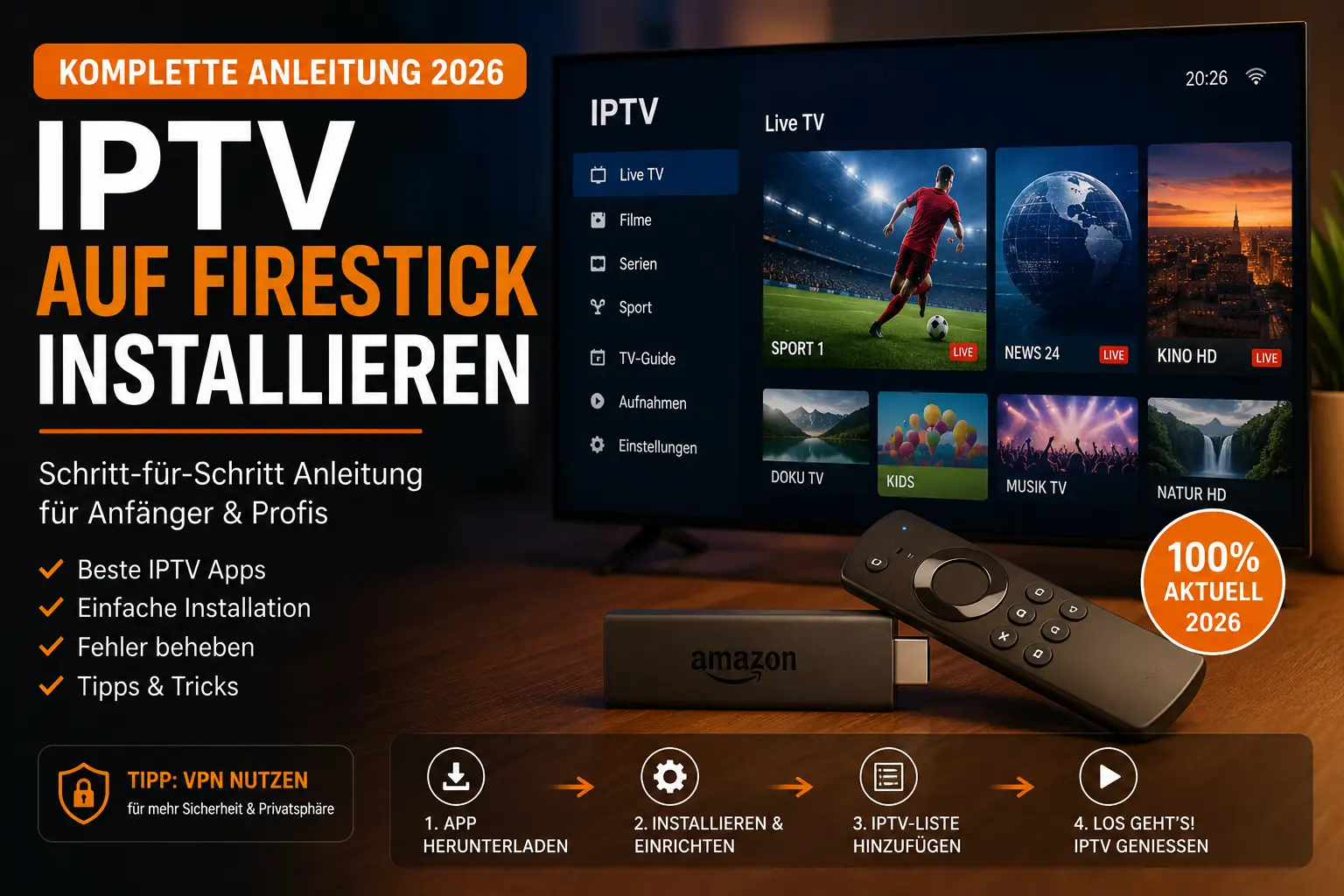
Doch wie genau installiert man IPTV auf dem Firestick? Welche App ist die beste? Wie aktiviert man den Stream und was tun, wenn das Bild ruckelt? In dieser Anleitung führen wir Sie Schritt für Schritt durch den kompletten Prozess — von der ersten Einrichtung bis zum perfekten 4K-Stream. Die Installation dauert insgesamt nur etwa 10 Minuten.
Für IPTV auf dem Firestick benötigen Sie: einen Fire TV Stick (idealerweise 4K Max), ein seriöses IPTV-Abonnement mit M3U-URL oder Xtream-Codes, eine schnelle WLAN-Verbindung (mindestens 25 Mbit/s) und eine kompatible App wie IPTV Smarters Pro oder TiviMate. Die Installation erfolgt über die kostenlose Downloader-App.
02 Warum der Firestick die beste Wahl für IPTV ist
Bevor wir in die technische Anleitung einsteigen, lohnt sich ein kurzer Blick darauf, warum der Amazon Fire TV Stick sich als Standard-Gerät für IPTV etabliert hat — und welche Modelle für Sie sinnvoll sind.
Die Vorteile auf einen Blick
- Günstig: Schon ab 39€ erhältlich — günstiger als jede Android TV Box
- Klein und mobil: Passt in jede Hosentasche, perfekt für Urlaub oder Hotel
- Universell kompatibel: Funktioniert mit jedem TV mit HDMI-Anschluss
- Riesige App-Auswahl: Alle wichtigen IPTV-Apps sind verfügbar
- 4K-fähig: Die Max-Variante streamt natives 4K HDR
- Sprachsteuerung via Alexa — sehr praktisch für Senderwechsel
Welcher Firestick ist der richtige?
Amazon bietet 2026 mehrere Firestick-Modelle an. Für IPTV in 4K empfehlen wir klar den Fire TV Stick 4K Max (2. Generation) oder den Fire TV Cube. Hier ein schneller Überblick:
| Modell | Auflösung | RAM | Wi-Fi | Empfehlung |
|---|---|---|---|---|
| Fire TV Stick Lite | Full HD | 1 GB | Wi-Fi 5 | Nicht ideal |
| Fire TV Stick (3. Gen) | Full HD | 1 GB | Wi-Fi 5 | OK für HD |
| Fire TV Stick 4K | 4K UHD | 2 GB | Wi-Fi 6 | Sehr gut |
| Fire TV Stick 4K Max | 4K UHD HDR | 2 GB | Wi-Fi 6E | Beste Wahl |
| Fire TV Cube | 4K UHD HDR | 2 GB | Wi-Fi 6E | Premium |
Sie können den aktuellen Firestick 4K Max direkt bei Amazon bestellen — die Lieferung erfolgt meist innerhalb eines Tages. Für die komplette IPTV-Einrichtung benötigen Sie nur diesen Stick und Ihr Abonnement.

Der Fire TV Stick 4K Max bietet das beste Preis-Leistungs-Verhältnis für IPTV in 4K HDR.
03 Voraussetzungen vor der Installation
Bevor Sie IPTV auf dem Firestick installieren, sollten Sie folgende Punkte vorbereiten. Das spart Ihnen später Zeit und Frust.
1. Ein seriöses IPTV-Abonnement
Sie benötigen ein aktives Abonnement bei einem vertrauenswürdigen IPTV-Anbieter. Worauf Sie dabei achten sollten, haben wir ausführlich in unserem Vergleich der besten IPTV Anbieter in Deutschland 2026 erklärt. Nach dem Kauf erhalten Sie per E-Mail oder WhatsApp entweder eine M3U-URL oder Xtream-Codes (Benutzername, Passwort, Server-URL).
2. Eine stabile Internet-Verbindung
- Minimum 10 Mbit/s für SD-Streaming
- Mindestens 25 Mbit/s für Full HD (1080p)
- Mindestens 50 Mbit/s für 4K UHD
- Idealerweise 5-GHz-WLAN oder Ethernet (per Adapter)
3. Ihren Firestick einrichten
Falls noch nicht geschehen: Schließen Sie den Firestick an den HDMI-Port Ihres Fernsehers an, verbinden Sie das Netzteil und folgen Sie den Anweisungen zur Einrichtung Ihres Amazon-Kontos. Updates installieren und WLAN verbinden — dann sind Sie startklar.
4. Wahl der richtigen App
Für IPTV auf dem Firestick empfehlen wir 2026 entweder IPTV Smarters Pro (kostenlos, einsteigerfreundlich) oder TiviMate (premium, beste EPG-Darstellung). Mehr Details dazu finden Sie auch in unserem App-Guide. Beide werden in der Anleitung unten erklärt.
04 IPTV auf Firestick installieren – Schritt-für-Schritt-Anleitung
Jetzt geht's los. Folgen Sie diesen Schritten exakt in der angegebenen Reihenfolge — die komplette Installation dauert etwa 10 Minuten.
Schritt 1: Apps aus unbekannten Quellen erlauben
Da IPTV-Apps wie Smarters Pro nicht offiziell im Amazon App Store gelistet sind, müssen Sie dem Firestick erlauben, Apps aus externen Quellen zu installieren.
- Gehen Sie auf Einstellungen → Mein Fire TV → Entwickleroptionen
- Sollte „Entwickleroptionen" fehlen, gehen Sie auf Über → Fire TV Stick und klicken Sie 7-mal hintereinander auf den Namen
- Aktivieren Sie „Apps aus unbekannten Quellen installieren"
- Bestätigen Sie die Sicherheitswarnung mit „Einschalten"
Schritt 2: Die Downloader-App installieren
Downloader ist eine kostenlose, offizielle App im Amazon App Store, mit der Sie APK-Dateien direkt auf Ihren Firestick laden können.
- Drücken Sie auf der Fernbedienung den Mikrofon-Knopf und sagen Sie: „Downloader"
- Alternativ über die Suche: Tippen Sie „Downloader" ein
- Wählen Sie die orange App mit dem Pfeil-Symbol
- Klicken Sie auf „Holen" oder „Herunterladen"
- Öffnen Sie die App und bestätigen Sie den Zugriff auf den Speicher

Die Downloader-App ist der Schlüssel zur Installation jeder beliebigen IPTV-App auf dem Firestick.
Schritt 3: IPTV Smarters Pro herunterladen
Jetzt installieren wir die eigentliche IPTV-App. Wir empfehlen für Einsteiger IPTV Smarters Pro.
- Öffnen Sie die Downloader-App und klicken Sie auf das URL-Feld
- Geben Sie folgende offizielle URL ein: www.iptvsmarters.com
- Klicken Sie auf „Go" — die App wird heruntergeladen
- Nach dem Download bestätigen Sie mit „Installieren"
- Klicken Sie nach der Installation auf „Fertig", dann „Löschen" (um die APK-Datei zu entfernen und Speicher zu sparen)
Schritt 4: IPTV Smarters Pro starten und einrichten
Öffnen Sie die neu installierte App. Sie haben jetzt zwei Optionen, um Ihren Stream zu aktivieren:
Option A: Mit M3U-URL (einfach)
- Wählen Sie „M3U-URL hinzufügen"
- Geben Sie als Name z.B. „German IPTV" ein
- Fügen Sie die M3U-URL ein, die Sie von Ihrem Anbieter erhalten haben
- Klicken Sie auf „Hinzufügen" — die Sender werden geladen
Option B: Mit Xtream-Codes (empfohlen)
- Wählen Sie „Mit Xtream Codes API anmelden"
- Geben Sie Ihren Benutzernamen, Ihr Passwort und die Server-URL ein
- Klicken Sie auf „Hinzufügen"
- Die App lädt jetzt EPG, VOD und alle Live-Sender automatisch
Glückwunsch — IPTV auf dem Firestick ist jetzt einsatzbereit. Sie sehen nun die komplette Senderliste mit Live-TV, Filmen und Serien. Beim ersten Start kann das Laden der Sender 1-2 Minuten dauern, danach läuft alles flüssig.
Noch kein IPTV-Abonnement?
Mit unseren Paketen erhalten Sie M3U-URL und Xtream-Codes sofort per E-Mail — ab 19€ für 3 Monate.
05 Die besten IPTV Apps für Firestick im Vergleich
Neben IPTV Smarters Pro gibt es weitere ausgezeichnete Apps für den Firestick. Hier ein direkter Vergleich der drei beliebtesten Optionen 2026.
| App | Preis | EPG | Catch-Up | Einsteiger |
|---|---|---|---|---|
| IPTV Smarters Pro | Kostenlos | Gut | Ja | Sehr einfach |
| TiviMate | ~20€/Jahr (Premium) | Exzellent | Ja | Mittel |
| XCIPTV Player | Kostenlos | Gut | Ja | Einfach |
IPTV Smarters Pro – die universelle Wahl
Vorteile
- Komplett kostenlos
- Sehr einfache Einrichtung
- Unterstützt M3U und Xtream
- Catch-Up & VOD integriert
- Mehrere Profile möglich
- Externe Player wählbar (VLC, MX)
Nachteile
- EPG-Darstellung wirkt einfach
- Gelegentlich Werbung
- Updates verzögert
TiviMate – die Premium-Wahl für Enthusiasten
TiviMate ist die wohl eleganteste IPTV-App auf dem Markt. Die Bedienung ist konsolen-artig optimiert, die EPG-Anzeige sieht aus wie bei klassischem Pay-TV (Sky, MagentaTV) und die App ist extrem schnell. Die kostenlose Version ist auf 1 Playlist begrenzt; die Premium-Version (ca. 20€/Jahr) hebt diese Beschränkung auf und bringt Catch-Up und Aufnahme-Funktionen. Mehr Details auf der offiziellen TiviMate-Website.
XCIPTV Player – die Alternative
Eine solide kostenlose Alternative zu Smarters Pro. Etwas weniger poliert in der Optik, aber stabil und vollständig in Bezug auf Funktionen. Geeignet für Nutzer, die mehrere Apps testen möchten.
06 Bildqualität optimieren – so holen Sie das Maximum heraus
Nach der erfolgreichen Installation wollen Sie natürlich das beste Bild und maximale Stabilität. Hier sind unsere bewährten Tipps.
1. Ethernet statt WLAN nutzen
WLAN ist praktisch, aber bei 4K-Streaming oft am Limit. Mit dem Amazon Ethernet-Adapter für Fire TV (ca. 15€) verbinden Sie den Firestick per LAN-Kabel direkt mit dem Router. Das reduziert Buffering um bis zu 80%.
2. Hardware-Beschleunigung aktivieren
In IPTV Smarters Pro: Einstellungen → Player-Einstellungen → Hardware-Decoder aktivieren. Das entlastet die CPU und sorgt für flüssigere Wiedergabe, besonders bei 4K-Sendern.
3. Cache regelmäßig leeren
Der Firestick hat begrenzten internen Speicher. Gehen Sie auf Einstellungen → Apps → Installierte Apps verwalten, wählen Sie die IPTV-App und klicken Sie auf „Cache leeren" — am besten alle 2-3 Wochen.
4. Externe Player nutzen
Für besonders anspruchsvolle Streams können Sie in Smarters Pro einen externen Player wie MX Player Pro oder VLC als Standard festlegen. Diese bieten oft bessere Codec-Unterstützung und ein klareres Bild.
5. EPG manuell aktualisieren
Wenn das Sender-Programm fehlt oder veraltet ist: Einstellungen → EPG → Jetzt aktualisieren. Das löst die meisten Anzeige-Probleme sofort.
Mit Ethernet-Adapter und 4K Max erleben Sie IPTV in seiner besten Qualität.
07 Häufige Fehler und ihre Lösungen
Auch wenn die Installation reibungslos läuft, können später kleine Probleme auftauchen. Hier die häufigsten Fehler und wie Sie sie in unter 2 Minuten lösen.
Problem 1: Sender lädt nicht / „Connection Timeout"
Lösung: Prüfen Sie zuerst Ihre Internetverbindung (Speedtest direkt auf dem Firestick mit Speedtest by Ookla). Wenn die Verbindung stabil ist, kann es am Server liegen. Wechseln Sie kurz die App oder starten Sie den Firestick neu (Stecker ziehen, 30 Sekunden warten, wieder einstecken).
Problem 2: Bild ruckelt oder buffert
Lösung: Verwenden Sie 5-GHz-WLAN statt 2,4 GHz oder noch besser einen Ethernet-Adapter. Schließen Sie andere Apps im Hintergrund (Home-Button lange drücken → Apps verwalten → Beenden) und leeren Sie den Cache.
Problem 3: Schwarzer Bildschirm beim Sender-Wechsel
Lösung: In Smarters Pro auf Einstellungen → Stream-Format → HLS wechseln. Wenn das nicht hilft, externen Player (MX Player) als Standard einstellen.
Problem 4: EPG zeigt keine Programminformationen
Lösung: Aktualisieren Sie den EPG manuell. Bleibt das Problem bestehen, fragen Sie Ihren Anbieter nach der korrekten EPG-URL — manchmal wird diese separat vom M3U-Link bereitgestellt.
Problem 5: App stürzt ab oder öffnet sich nicht
Lösung: Deinstallieren Sie die App komplett (Einstellungen → Apps → Deinstallieren) und installieren Sie sie über die Downloader-App erneut. Wenn das Problem weiterbesteht, kann es an einem zu vollen Firestick-Speicher liegen — entfernen Sie ungenutzte Apps.
Problem 6: ISP drosselt den Stream
Einige deutsche Internet-Anbieter drosseln IPTV-Streams gezielt. Wenn Sie nach 19 Uhr regelmäßige Probleme haben, kann ein VPN helfen. Empfehlenswerte Anbieter sind NordVPN und Surfshark — beide haben Apps direkt für den Firestick im Amazon App Store.
Unser deutschsprachiger Support hilft 7 Tage die Woche per WhatsApp. Schreiben Sie uns einfach an die Nummer in der Kontakt-Sektion — Antwort in der Regel innerhalb von 15 Minuten.
08 Häufig gestellte Fragen
IPTV Smarters Pro und TiviMate sind 2026 die beliebtesten Apps. Smarters Pro ist einsteigerfreundlich und kostenlos, TiviMate bietet eine bessere EPG-Darstellung und mehr Funktionen, kostet aber als Premium-Version ca. 20€ pro Jahr.
Ja, die Nutzung von IPTV auf einem Firestick ist legal, solange Ihr IPTV-Anbieter die nötigen Lizenzen für die angebotenen Inhalte besitzt. Mehr dazu in unserem Artikel zur Rechtslage von IPTV in Deutschland.
Aktivieren Sie zuerst die Installation aus unbekannten Quellen in den Entwickleroptionen, installieren Sie dann die Downloader-App aus dem Amazon App Store, laden Sie damit die APK-Datei von IPTV Smarters Pro über www.iptvsmarters.com herunter, installieren Sie sie und geben Sie Ihre M3U-URL oder Xtream-Codes ein.
Häufige Ursachen sind eine zu langsame WLAN-Verbindung (unter 25 Mbit/s), ein überlasteter Firestick (Cache leeren!), ein veralteter Firestick der ersten Generation oder ein Server-Problem beim Anbieter. Verwenden Sie idealerweise einen Firestick 4K Max mit Ethernet-Adapter.
Für 4K-IPTV-Streaming empfehlen wir den Amazon Fire TV Stick 4K Max (2. Generation) oder den Fire TV Cube. Diese bieten Wi-Fi 6, ausreichend RAM und schnelle Prozessoren für ruckelfreies 4K-Streaming.
Ein VPN ist nicht zwingend nötig, kann aber sinnvoll sein, wenn Ihr Internetanbieter IPTV-Streams drosselt oder wenn Sie geo-blockierte Inhalte im Ausland sehen möchten. Empfehlenswerte VPN-Anbieter sind NordVPN und Surfshark — beide haben native Apps für den Firestick.
Ja, es gibt zahlreiche Alternativen wie TiviMate, XCIPTV Player, GSE Smart IPTV oder Perfect Player. Eine komplette Übersicht der besten Apps für jedes Gerät finden Sie auf unserer IPTV App-Seite.